Como transferir leads entre funis no CRM F10
Objetivo
Este artigo apresenta o procedimento para transferir leads de um funil para outro no CRM do F10, preservando o cadastro das oportunidades e permitindo que elas sejam direcionadas para uma nova esteira de atendimento.
Importante: para realizar a transferência, é necessário seguir três etapas: finalizar as oportunidades no funil de origem, realizar o repique dos leads e atribuí-los ao novo funil. Esse processo reinicia do zero a esteira de cadências de atividades do lead.
1. Finalizar as oportunidades no funil de origem
Primeiramente, é necessário finalizar as oportunidades que serão transferidas.
Passo a passo:
Acesse o menu Oportunidades no CRM do F10.
Se necessário, utilize os filtros disponíveis para localizar os leads que deseja transferir.
Selecione as oportunidades desejadas.
Clique com o botão direito do mouse sobre a seleção.
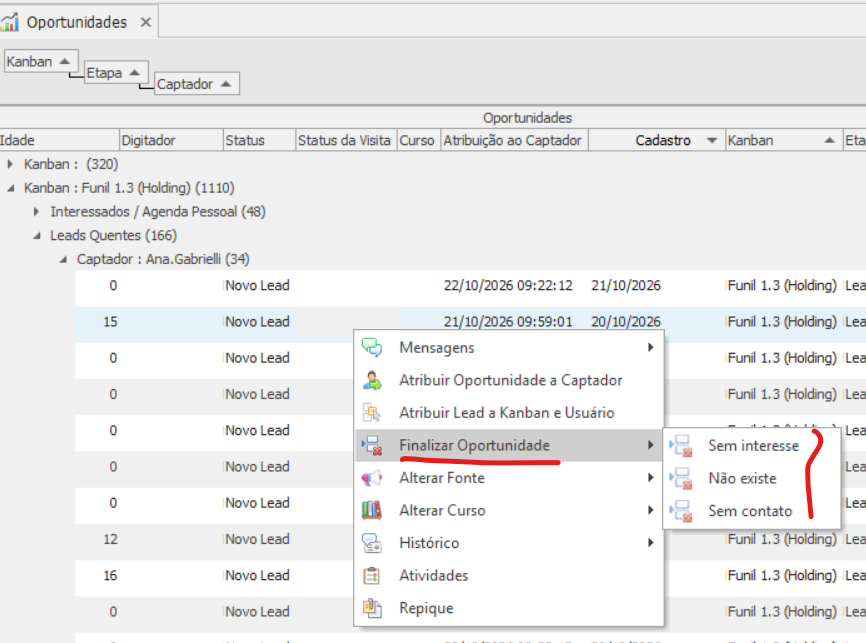
Acesse a opção Finalizar Oportunidade.
Selecione o motivo da finalização, conforme as opções disponíveis no sistema, e confirme a operação.
Os motivos disponíveis podem incluir, por exemplo, Sem interesse, Não existe e Sem contato, conforme apresentado na tela.
Resultado: as oportunidades serão finalizadas e passarão a ser exibidas na etapa Leads Descartados do funil correspondente.
2. Realizar o repique dos leads
Após finalizar as oportunidades, será necessário realizar o repique dos leads que serão direcionados ao novo funil.
Passo a passo:
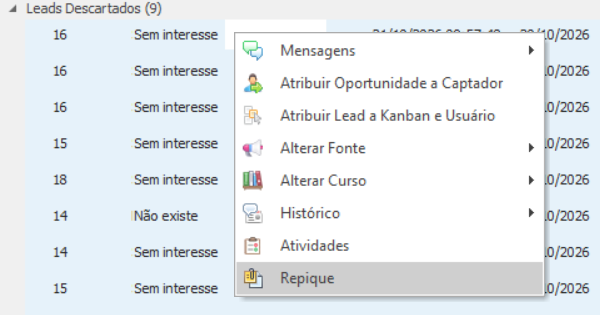
Ainda no menu Oportunidades, localize a etapa Leads Descartados.
Selecione os leads que deseja transferir.
Clique com o botão direito do mouse sobre a seleção.
Escolha a opção Repique.
Informe o novo evento que deverá ser associado aos leads.
Confirme a operação.
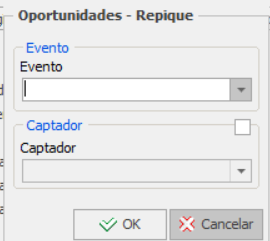
Resultado: os leads serão preparados para uma nova abordagem comercial, com o evento informado no repique.
3. Atribuir os leads ao novo funil
Após realizar o repique, é necessário localizar os leads processados e atribuí-los ao funil de destino.
Passo a passo:
Acesse o menu Oportunidades.
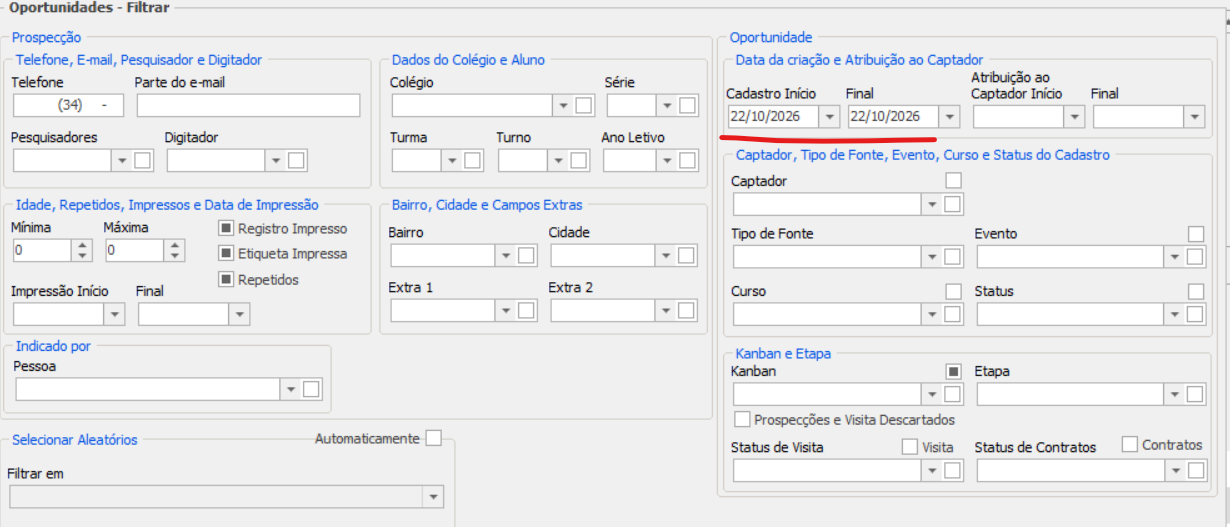
Abra os filtros de pesquisa.
Na seção Oportunidade, localize os campos Data da criação — início e final.
Informe o período correspondente à data em que o repique foi realizado. Se necessário, utilize a mesma data nos dois campos para localizar os leads processados naquele dia.
Aplique os filtros e localize as oportunidades desejadas.
Selecione os leads que serão transferidos.
Clique com o botão direito do mouse sobre a seleção.
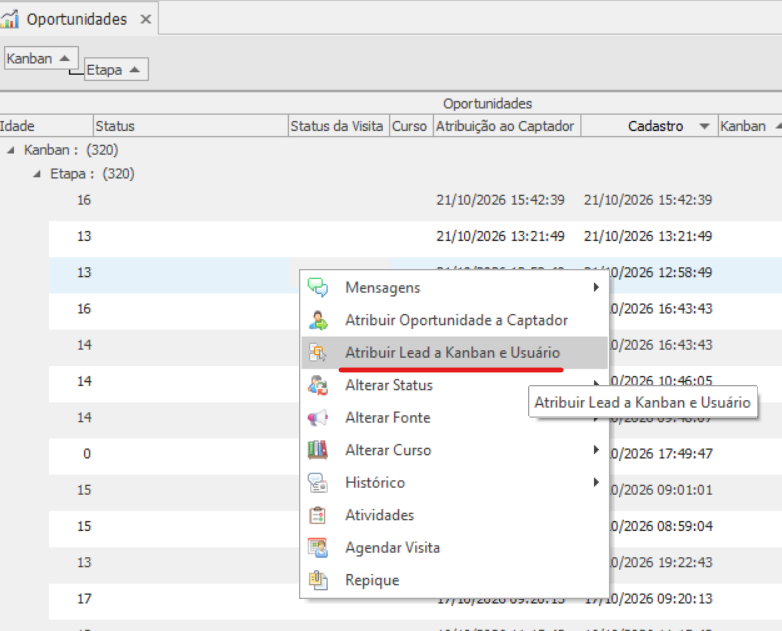
Escolha a opção Atribuir Lead a Kanban e Usuário.
Na janela apresentada, selecione o novo funil (Kanban) de destino.
Defina as opções de atribuição disponíveis e confirme a operação clicando em OK.
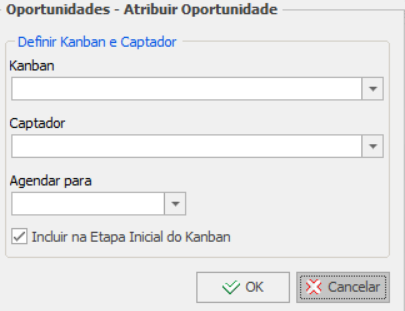
Se a opção Incluir na Etapa Inicial do Kanban estiver marcada, os leads serão inseridos na etapa inicial do novo funil.
Resultado: os leads serão direcionados ao novo funil e poderão seguir o fluxo comercial configurado para esse ambiente.
Atenção: reinício da cadência de atividades
A transferência de leads entre funis por esse procedimento reinicia do zero a esteira de cadências de atividades do lead.
Isso significa que, ao ingressarem no novo funil, os leads iniciarão uma nova sequência de atividades conforme as regras e configurações de cadência associadas ao funil de destino.
Antes de executar o procedimento, verifique se o reinício da cadência é adequado para os leads selecionados, especialmente quando houver atividades comerciais pendentes ou acompanhamentos em andamento.
Resumo do processo
Finalizar as oportunidades: selecionar os leads e finalizar as oportunidades no funil de origem.
Realizar o repique: acessar os leads descartados, selecionar os desejados e informar o novo evento.
Atribuir ao novo funil: filtrar os leads pela data de criação, selecionar as oportunidades e utilizar a opção Atribuir Lead a Kanban e Usuário.
Seguindo essa sequência, será possível transferir os leads entre funis no CRM do F10 de forma organizada, respeitando o fluxo de movimentação previsto pelo sistema.