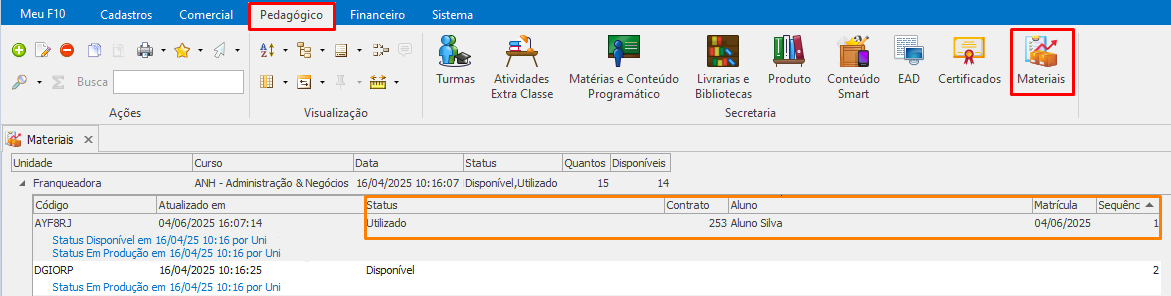
Códigos para controle de estoque com validação na matrícula
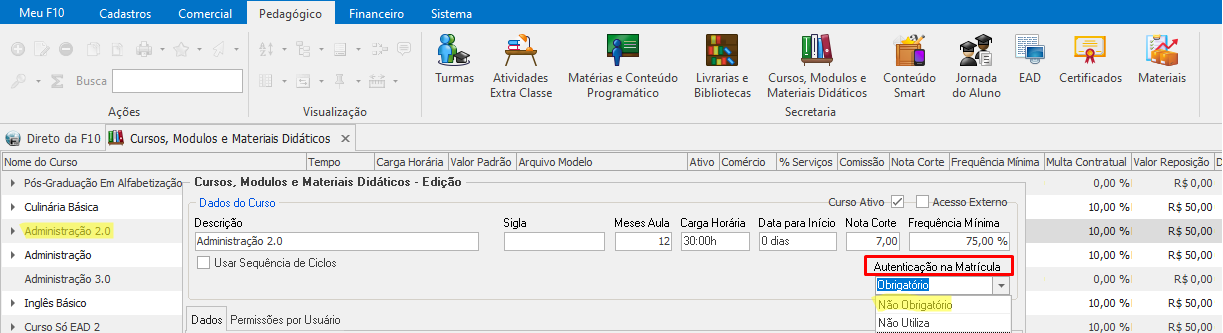
Primeiro passo habilitar o curso, aba Pedagógico ou Secreataria> ícone Cursos, Módulos e Materiais Didáticos

Em seguida clique duplo em cima do curso, marque a opção Não Obrigatório no campo Autenticação na Matrícula, e OK para confirmar.
Ainda na guia Pedagógico ou Secretaria, clique no ícone Materiais.

Agora vamos gerar os códigos, dentro da janela de materiais clique no botão de INSERT no lado esquerdo superior da tela, para abrir a janela de criação dos códigos.

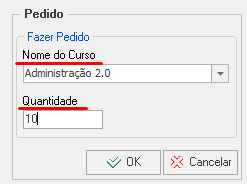
Na janela de criação dos códigos, selecione para qual curso quer gerar os códigos, e a quantidade de códigos que quer gerar, clique em OK para confirmar.
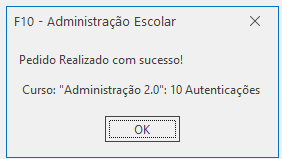
Ao clicar em OK, irá aparecer uma janela de confirmação, para informar que o pedido de geração dos códigos foi realizado com sucesso. Clique em OK para confirmar.
Com os códigos gerados, precisamos deixá-los disponiveis para uso, então com o botão direito do mouse, clique sobre o código e selecione a opção Disponibilizar.
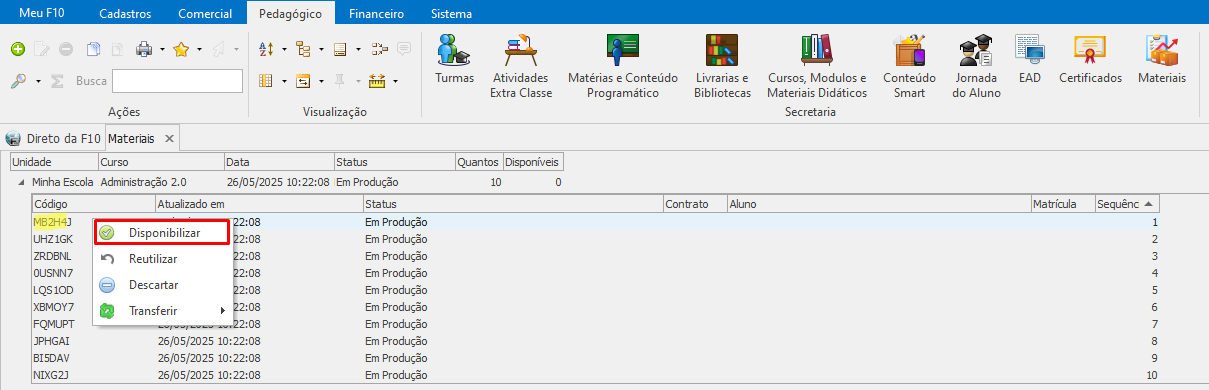
E pronto, o código de validação estará disponível para fazer autenticação na matrícula.
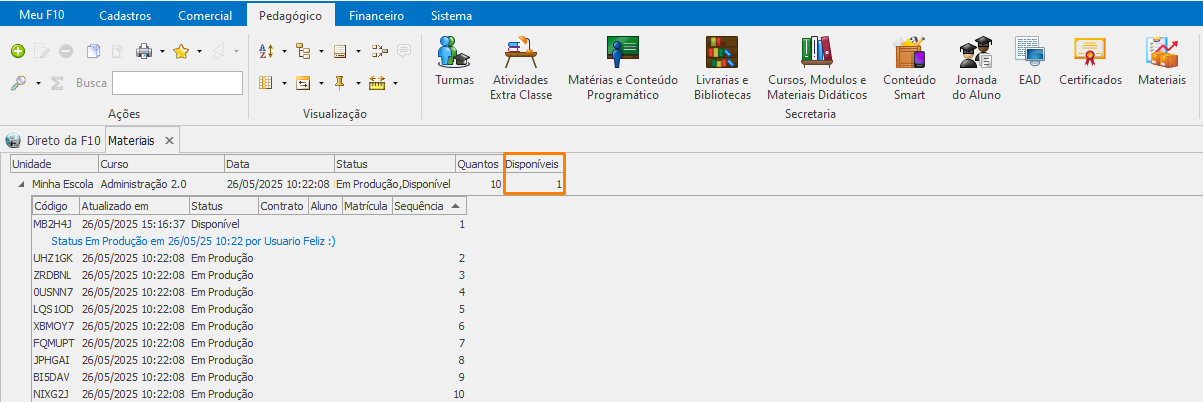
Note que ao clicar em disponibilizar, na coluna DISPONÍVEIS, aparece a quantidade de códigos disponíveis para cada curso. (Caso não atualize de imediato aperte a tecla F5 do seu teclado para atualizar a página).
Note também, que clicando com o botão do mouse em cima dos códigos aparecem além da opção Disponibilizar, as opções: Reutilizar, Descartar e Transferir.
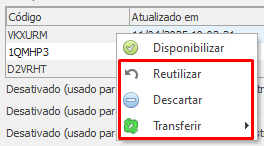
Opção Reutilizar: Para reaproveitar um código já gerado.
Opção Descartar: Para descartar um código.
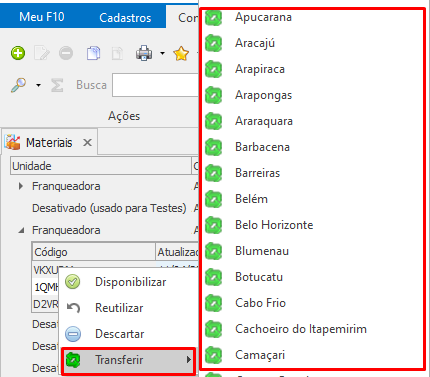
Opção Transferir: Aparecem as demais unidades da escola, então pode transferir esse código para a unidade que desejar.
Para imprimir as etiquetas de autenticação, ainda dentro dos Materias, clique no ícone da impressora e selecione a opção Imprimir Autenticação.

E pronto, as etiquetas estão prontas para serem impressas.

Contratos: Comercial> Contratos

A criação do contrato segue normalmente todas as etapas.
Então quando criarmos um contrato do curso, como no exemplo de Administração 2.0, no final da criação do contrato irá aparecer uma janela de confirmação para perguntar se você quer inserir um código de autenticação do Material.
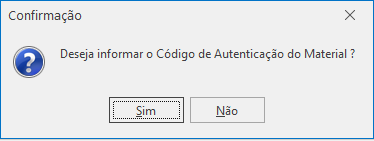
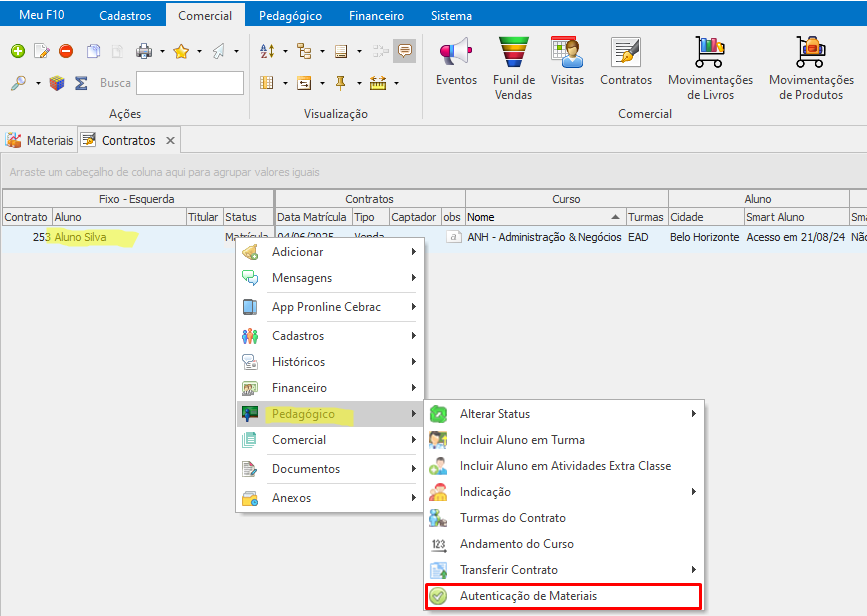
- Clicando na opção NÃO, conclui-se a criação do contrato normalmente, e caso necessário pode incluir o código de autenticação posteriormente: Botão direito do mouse sobre o contrato> Pedagógico > Autenticação de Materiais.
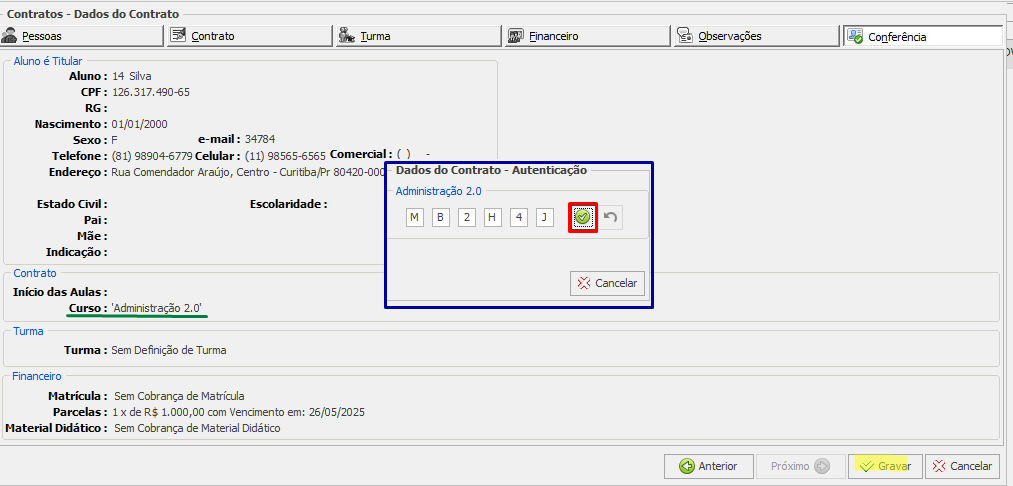
- Clicando na opção SIM irá abrir um janela para você digitar o código de autenticação. Então digite um código válido e clique no botão de confirmação.
Após a confirmação irá aparecer uma janela informando que a autenticação do código foi validada com sucesso.
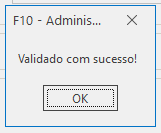
Para finalizar clique em OK, e finalize o contrato normalmente no botão GRAVAR OU GRAVAR OU IMPRIMIR.
Após o código de autenticação ter sido utilizado, aparece no Pedagógico ou Secretaria> Materiais, o status desse código como usado, o número do contrato em que foi utilizado, o nome do aluno desse contrato e a data de matrícula desse aluno.