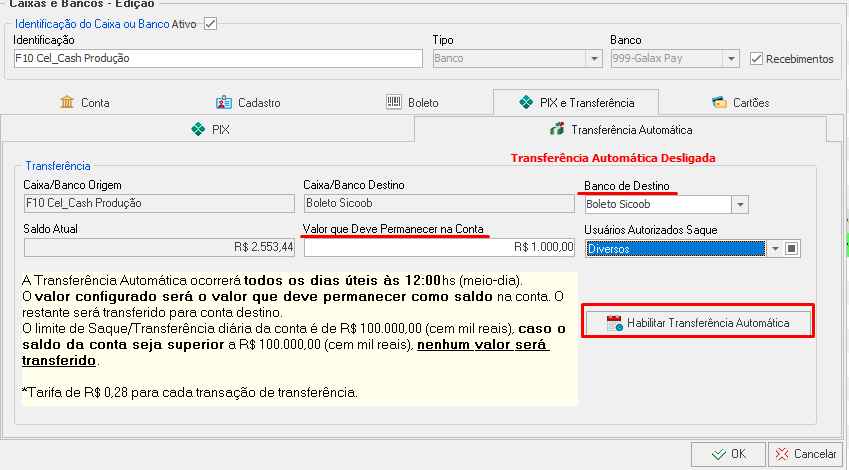
Saque/Transferência pix manual: Acesse a aba Financeiro> Caixas e Bancos.

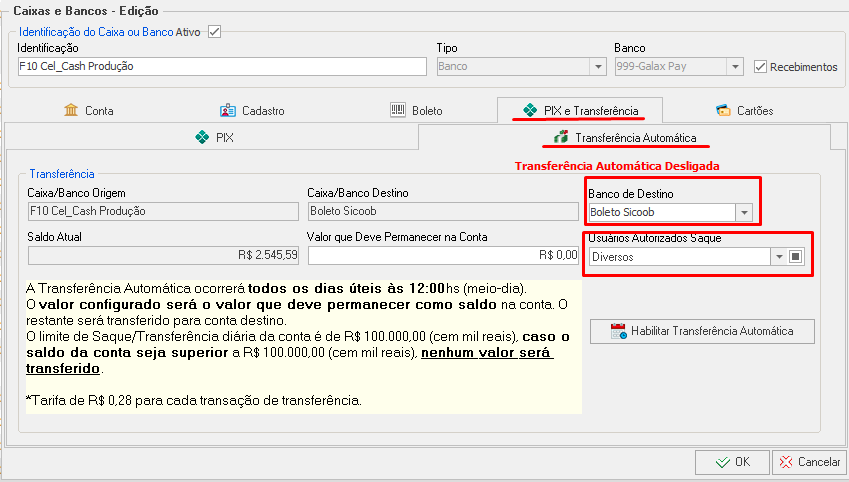
Primeiro o ideal é verificar se está corretamente configurado o banco de destino e os usuários que podem fazer essas transações. Clique duplo sobre o Banco ou Caixa, assim irá abrir a tela de edição, clique na guia PIX e Transferência> guia Transferência Automática para verificar se está corretamente cadastrado o banco destino e verificar quais os usuários que podem fazer essas transações.
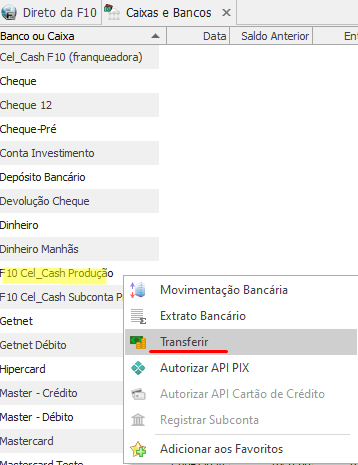
Depois Botão direito do mouse sobre o Banco ou Caixa, opção Transferir.
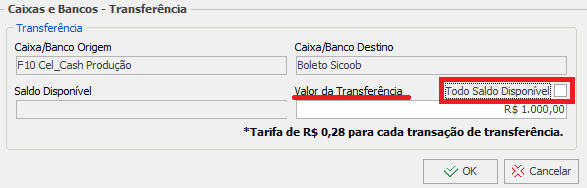
Após clicar em Transferir vai abrir a janela de transferência, onde é possível ver o saldo disponível, marcar o valor da transferência ou selecionar a opção de marcar Todo o Saldo Disponível, clique em Ok para concluir a operação.
Saque/Transferência pix automático: Acesse a aba Financeiro> Caixas e Bancos.
Primeiro o ideal é verificar se está cadastrado corretamente a conta de destino, clique duplo sobre a conta que irá receber o valor da transação, guia conta e verificar se os dados estão corretos: CNPJ, Nome Beneficiário, Agência, Dígito, Conta
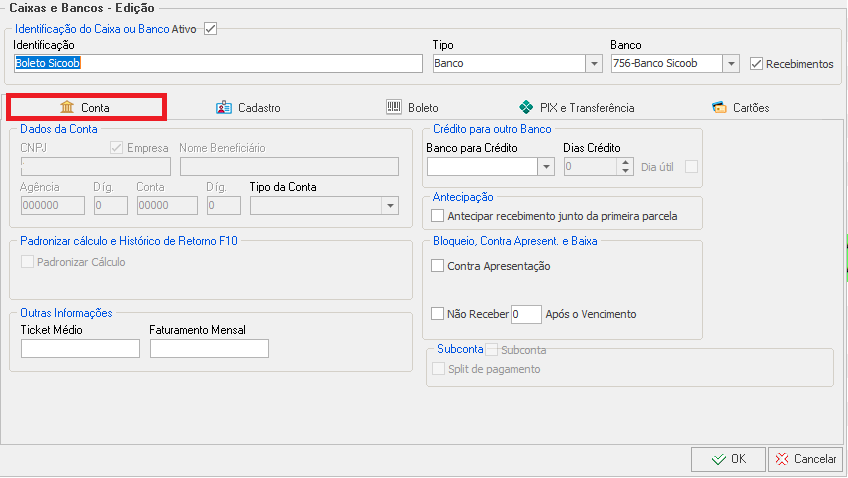
Importante também verificar se a chave pix da conta destino está correta, na guia PIX e Transferência.
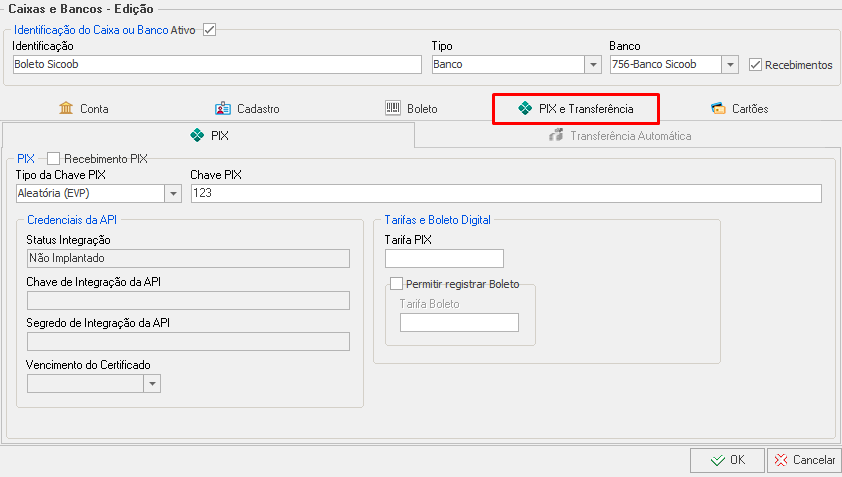
Após a verificação da conta de destino, clique duplo sobre a conta que vai realizar o saque/transferência, clique na guia PIX e Transferência > guia Transferência Automática.
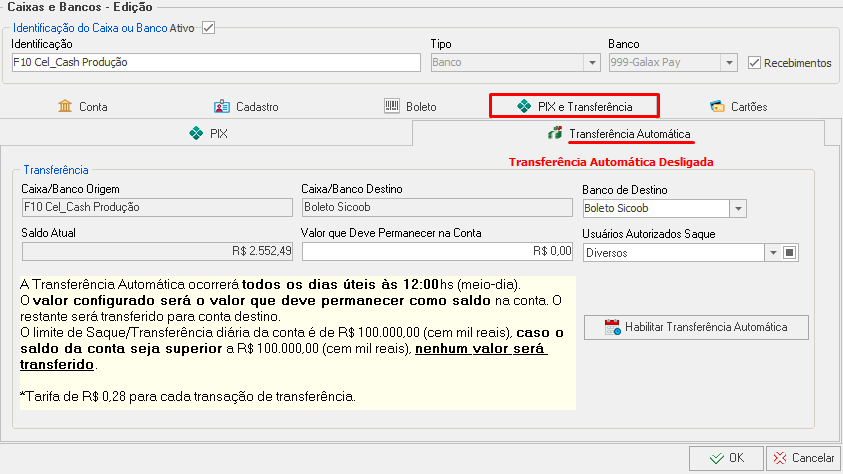
Dentro da guia Transferência Automática, se configura as transferências automáticas. Seleciona o Banco de Destino, se necessário o valor que deve permanecer na conta, por exemplo se colocar que o valor que deve permanecer na conta é de 1.000 reais, nas tranferências o valor transferido será o valor acima de 1.000 reais. Sempre esse valor de 1.000 reais irá permanecer na conta. Clique no botão Habilitar Transferência Automática para concluir a operação.