Muitas escolas acabam criando processos de verificação/alinhamento junto ao aluno para checar se sua expectativa está de acordo com tudo aquilo que foi oferecido no momento da matrícula. Por isso, criamos uma nova funcionalidade de criação de tarefa automática a ser atribuída para os usuários do departamento de pós venda pré-definidos, segue o passo-a-passo:
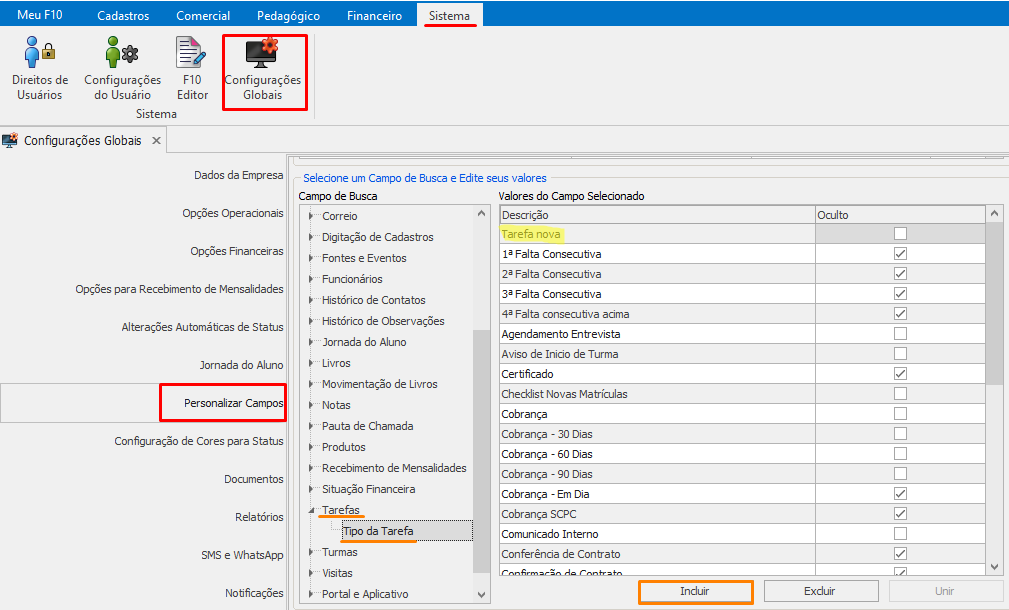
- Crie um nova tarefa:
- Acesse a aba Sistema -> Configurações Globais -> Personalizar campos -> Tarefa-Tipo de Tarefa -> Incluir
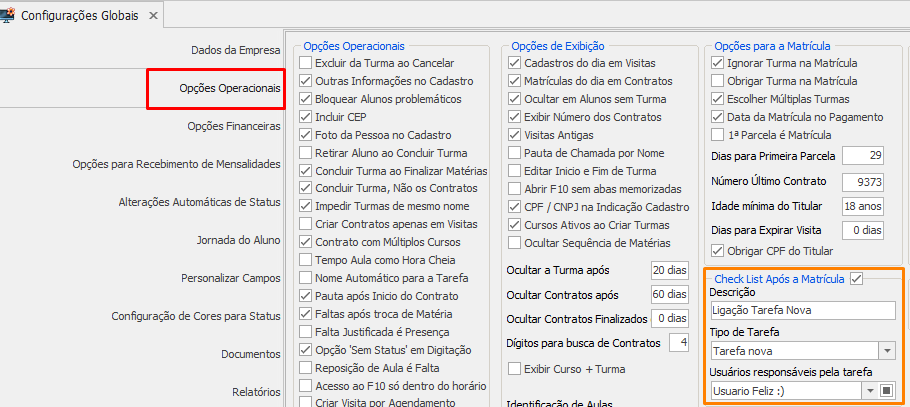
- Ainda em Configurações Globais -> Opções Operacionais, marque:
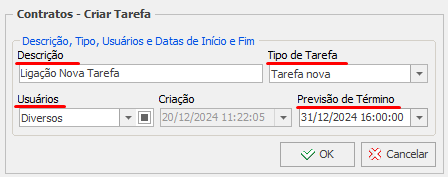
-> o nome a ser dado para a Descrição
-> o tipo da tarefa (criado no passo anterior)
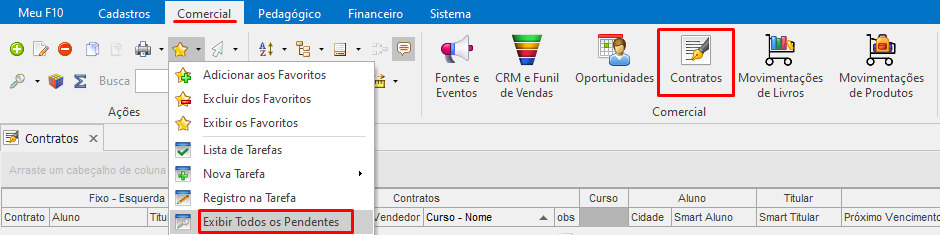
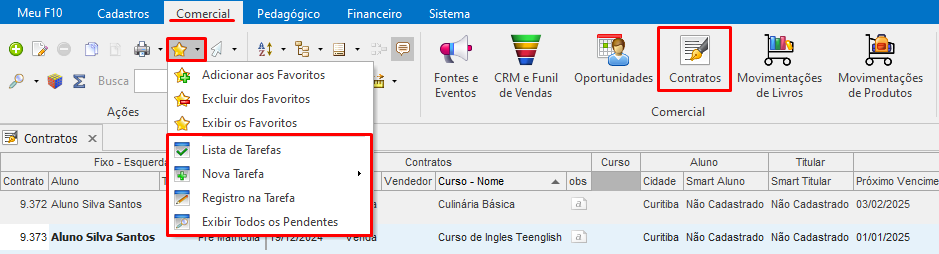
-> qual(is) usuário(s) será(ão) responsável pelo atendimento desta tarefa - Agora acessando diretamente a aba Contratos, é só clicar no ícone da estrela para visualizar os contratos que possuem esta tarefa
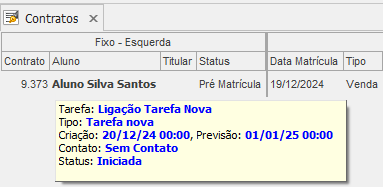
- Repare que a coluna nome é exibida com destaque em negrito e, ao posicionar o cursor sobre o contrato são exibidas mais informações de datas
- Para resolver e/ou fazer anotações na tarefa, é só selecionar o contrato, clicar no ícone da estrela
-> Lista de Tarefas: exibe todas as tarefas não resolvidas
-> Nova Tarefa: cria uma nova tarefa sobre contrato selecionado
-> Registro na Tarefa: aqui você pode fazer uma anotação ou edição nos demais dados da tarefa
-> Exibir itens Pendentes: lista todos os contratos com tarefas não resolvidas - Exemplo de inclusão de uma tarefa
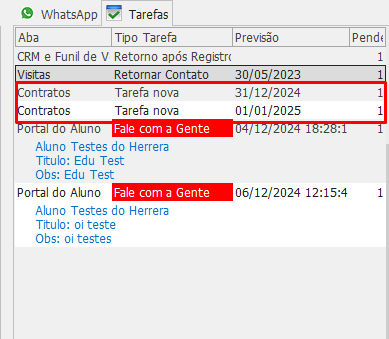
- Essas tarefas são exibidas também junto às demais atividades atribuídas ao usuários, na lateral direita:
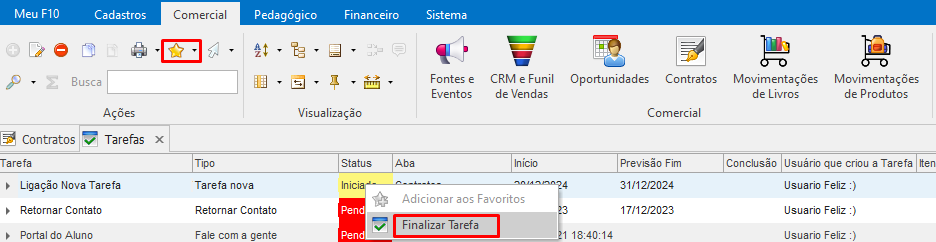
- Para finalizar uma tarefa: Clique no ícone da estrela< exibir tarefas, botão direito do mouse sobre a tarefa> Finalizar Tarefa.
- Acesse a aba Sistema -> Configurações Globais -> Personalizar campos -> Tarefa-Tipo de Tarefa -> Incluir