- Primeiro, você pode personalizar todas essas nomenclaturas, conforme abaixo:
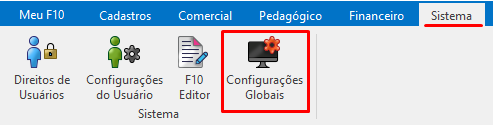
- No seu F10, acesse a guia Sistema -> Configurações Globais
- No seu F10, acesse a guia Sistema -> Configurações Globais
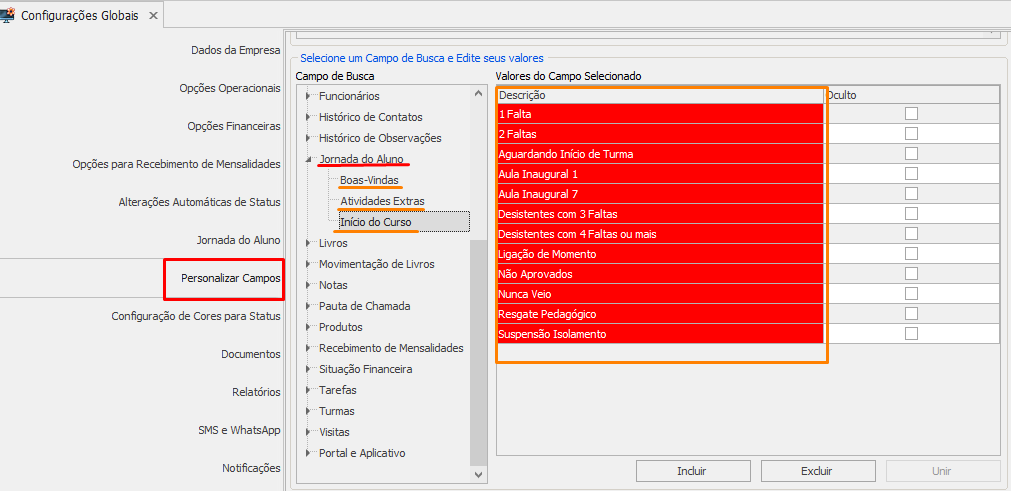
- Você pode personalizar os nomes de cada nível dos agrupamentos:
- Acesse a aba "Personalizar Campos de Busca", localize a opção "Jornada do Aluno", em seguida os 3 níveis de agrupamentos
- Clique sobre o campo e renomeie conforme desejar.
- Agora, vamos configurar às condições a serem exibidas em cada estágio da Jornada do Aluno:
- Dentro das Configurações Globais, acesse a aba "Jornada do Aluno"
- Do lado direito, ligue a opção "Definições para Jornada do Aluno" (faça esse mesmo processo para que seja exibido também os demais agrupamentos)
- Selecione cada agrupamento:
obs.: o agrupamento só será exibido se houverem registros
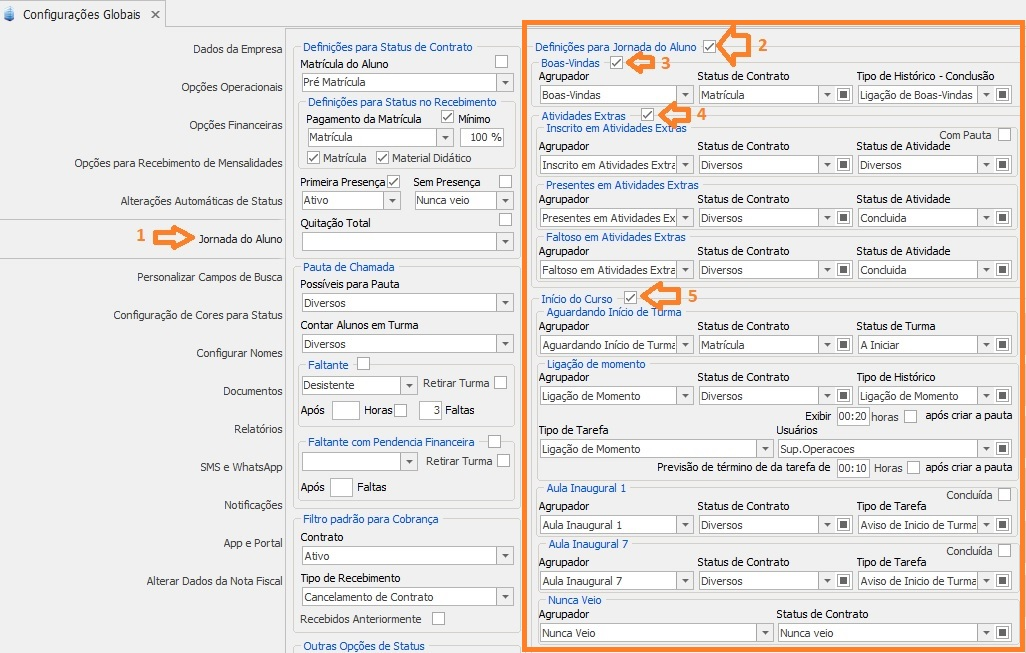
Agora, vamos às definições de cada estágio (agrupamento) da Jornada do Aluno
- Agrupamento “Boas Vindas”
- Selecione o agrupador (Boas-Vindas)
- Selecione os status de Contratos para exibição no agrupamento,
- Selecione os tipos de Históricos de Observações
Em resumo: neste caso, você está definindo quais os alunos (status de contrato) que possuem um Histórico de Observação vinculado
- Agrupamento “Atividades Extras”
- Subagrupamento “Inscrito em Atividades Extras”
- Selecione o agrupador (Inscrito em Atividades Extras)
- Selecione os status de Contratos para exibição no agrupamento
- Selecione os status das Atividades Extras
- Marque a checkbox "Com Pauta" caso deseje exibir somente os alunos em Atividades Extras que já possuem pauta de presença lançada
- Subagrupamento “Presentes em Atividades Extras”
- Selecione o agrupador (Presentes em Atividades Extras)
- Selecione os status de Contratos para exibição no agrupamento
- Selecione os status das Atividades Extras
- Subagrupamento “Faltoso em Atividades Extras”
- Selecione o agrupador (Faltoso em Atividades Extras)
- Selecione os status de Contratos para exibição no agrupamento
- Selecione os status das Atividades Extras
Em resumo: no agrupamento Atividades Extras, você está configurando para que os alunos sejam exibidos de forma segregada a partir de cada estágio.
- Subagrupamento “Inscrito em Atividades Extras”
- Agrupamento “Início do Curso”
- Subagrupamento “Aguardando Início de Turma”
- Selecione o agrupador (Aguardando Início de Turma)
- Selecione os status de Contratos para exibição no agrupamento
- Selecione os status de Turmas para exibição no agrupamento
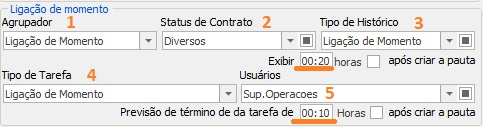
- Subagrupamento “Ligação de momento”
- Selecione o agrupador (Ligação de Momento)
- Selecione os status de Contratos para exibição no agrupamento
- Selecione os Tipos de Históricos de Observação para exibição no agrupamento
- Informe a quantidade de tempo em dias ou horas após criação da pauta para exibição
- Selecione o tipo de tarefa
- Selecione o(s) usuário(s) que receberá(ão) esta tarefa
Em resumo: você está configurando quais alunos (status de contratos) que devem ser exibidos no agrupador, vinculados ao tempo após criação da pauta de chamada. Neste caso, será criada uma tarefa (por exemplo de ligação) para outro(s) usuário(s) resolver(em).
- Subagrupamento “Aula Inaugural 1”
- Selecione o agrupador (Aula Inaugural 1)
- Selecione os status de Contratos para exibição no agrupamento
- Tipos de Tarefas
- Marque a checkbox "Concluída" se desejar apresentar somente os alunos com tarefas já concluídas
Em resumo: você está configurando quais alunos (status de contratos) que devem ser exibidos de acordo com o tipo de tarefa que está vinculada
- Subagrupamento “Aula Inaugural 7”
- Selecione o agrupador (Aula Inaugural 7)
- Selecione os status de Contratos para exibição no agrupamento
- Tipos de Tarefas
- Marque a checkbox "Concluída" se desejar apresentar somente os alunos com tarefas já concluídas
- Subagrupamento “Nunca Veio”
- Selecione o agrupador (Nunca Veio)
- Selecione os status de Contratos para exibição no agrupamento
- Subagrupamento “1 Falta”
- Selecione o agrupador (1 Falta)
- Selecione os status de Contratos para exibição no agrupamento
- Informe a quantidade de Faltas Consecutivas
- Subagrupamiento “2 Faltas”
- Selecione o agrupador (2 Faltas)
- Selecione os status de Contratos para exibição no agrupamento
- Informe a quantidade de Faltas Consecutivas
- Subagrupamento “Desistentes com 3 faltas”
- Selecione o agrupador (Desistente com 3 Faltas)
- Selecione os status de Contratos para exibição no agrupamento
- Informe a quantidade de Faltas Consecutivas
- Subagrupamento “Desistentes com 4 faltas ou mais”
- Selecione o agrupador (Desistente com 4 faltas ou mais)
- Selecione os status de Contratos para exibição no agrupamento
- Informe a quantidade de Faltas Consecutivas
- Subagrupamento “Resgate Pedagógico”
- Selecione o agrupador (Resgate Pedagógico)
- Selecione os status de Contratos para exibição no agrupamento
- Subagrupamento “Suspensos pelo Isolamento”
- Selecione o agrupador (Suspensos pelo Isolamento)
- Selecione os status de Contratos para exibição no agrupamento
- Subagrupamento “Não Aprovados”
- Selecione o agrupador (Não Aprovados)
- Selecione os status de Contratos para exibição no agrupamento
- Subagrupamento “Aguardando Início de Turma”