Para que os alunos e titulares dos contratos possam acessar as plataformas de Portal do Aluno e AppSmartAluno, é necessário que estes tenham um login e uma senha, ambos gerados pelo F10, vamos ao passo-a-passo:
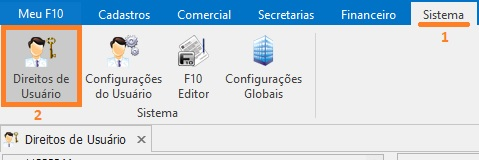
- Primeiro, é preciso que o usuário tenha as devidas permissões de acesso, acesse a guia Sistema -> Direitos de usuário
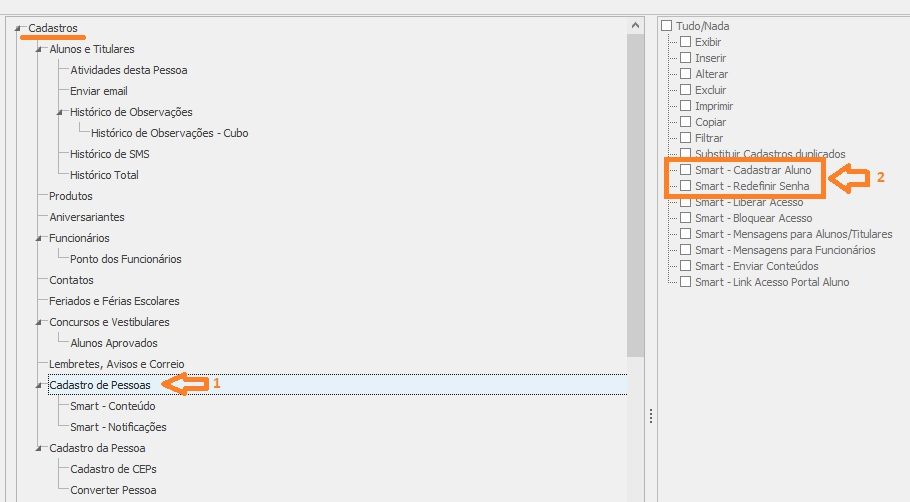
- No agrupamento Cadastros -> Cadastro de Pessoas, habilite as opções:
- Smart - Cadastrar Aluno: permissão para cadastrar alunos e titulares no Portal e App
- Smart - Redefinir Senha: permissão para redefinir a senha de acesso de alunos e titulares no Portal e App
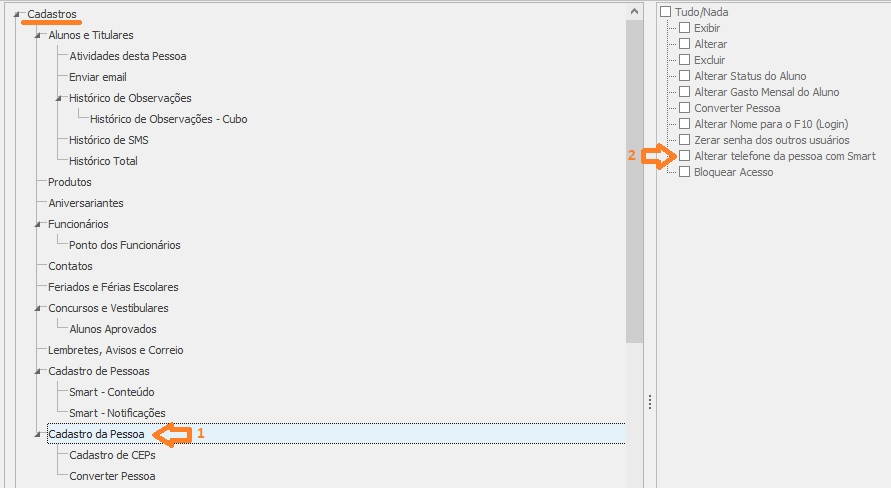
- No agrupamento Cadastros -> Cadastro da Pessoa
- Alterar telefone da pessoa com Smart: caso o telefone celular no cadastro do aluno ou titular for alterado, é necessário esta permissão especial, pois neste caso o login do aluno/titular será alterado
- Alterar telefone da pessoa com Smart: caso o telefone celular no cadastro do aluno ou titular for alterado, é necessário esta permissão especial, pois neste caso o login do aluno/titular será alterado
- No agrupamento Cadastros -> Cadastro de Pessoas, habilite as opções:
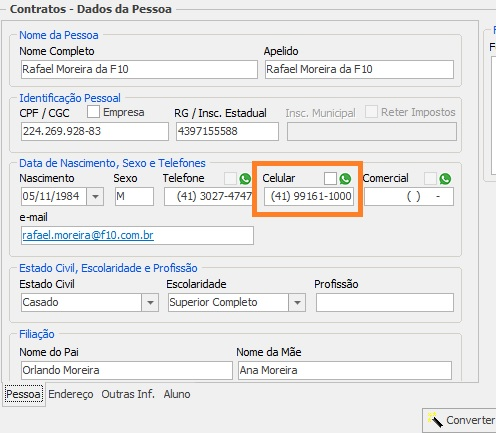
- Em qualquer tela que houverem dados de contatos, clique com o botão direito do mouse sobre o registro e clique em Cadastro do Aluno ou Cadastro do Titular:
- O número de telefone que estiver preenchido no campo Celular é que servirá de login ao aluno ou titular.
- O número de telefone que estiver preenchido no campo Celular é que servirá de login ao aluno ou titular.
- Liberando login e senha, há 2 formas, seja individualmente ou em massa:
- Individualmente:
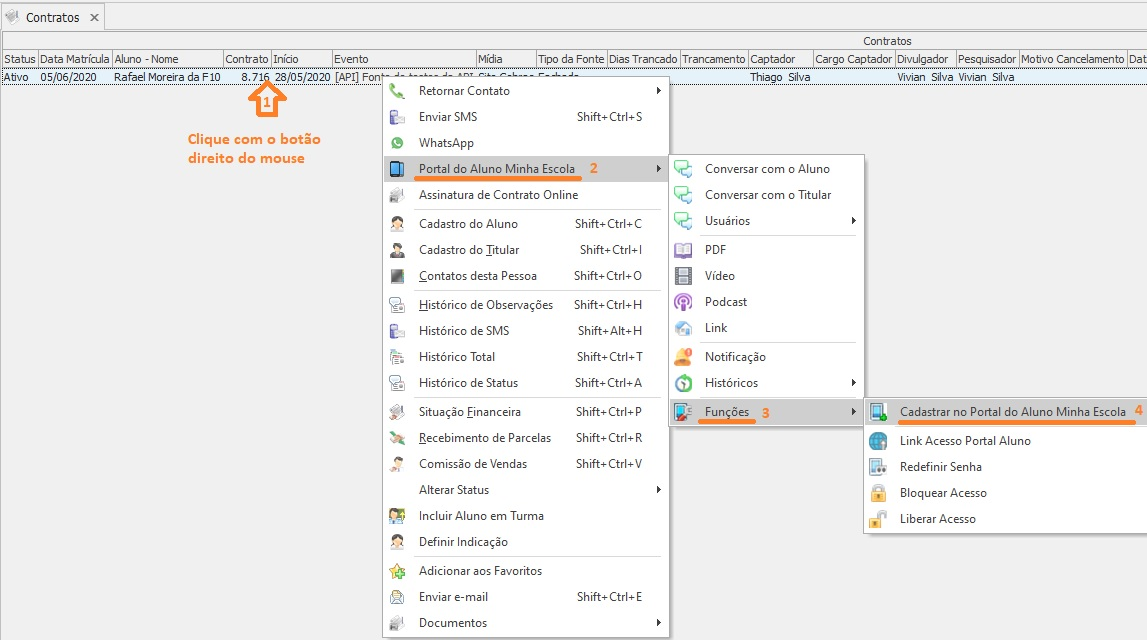
- A partir das abas Cadastro de Pessoas, Contratos, Alunos da Turma e Cobrança de Mensalidades, clique com o botão direito do mouse sobre o registro e clique em App/Portal
- Selecione a opção Funções -> Cadastrar no App Portal
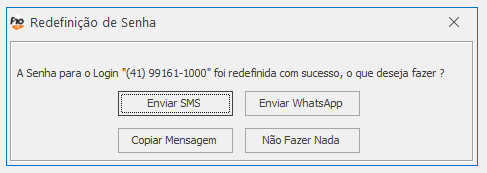
- Será exibida esta tela com 4 opções:
- Enviar SMS: será encaminhado mensagem de login e senha por SMS para o celular do aluno/titular (é cobrado custo de disparo de SMS na fatura do F10)
- Enviar Whatsapp: será carregada a tela do whatsappweb com as informações de login e senha (necessário ter espelhado via QR Code algum smartphone para envio)
- Copiar: copia os dados de login e senha para área de transferência
- Não fazer nada: fecha a tela de opções
- Em massa:
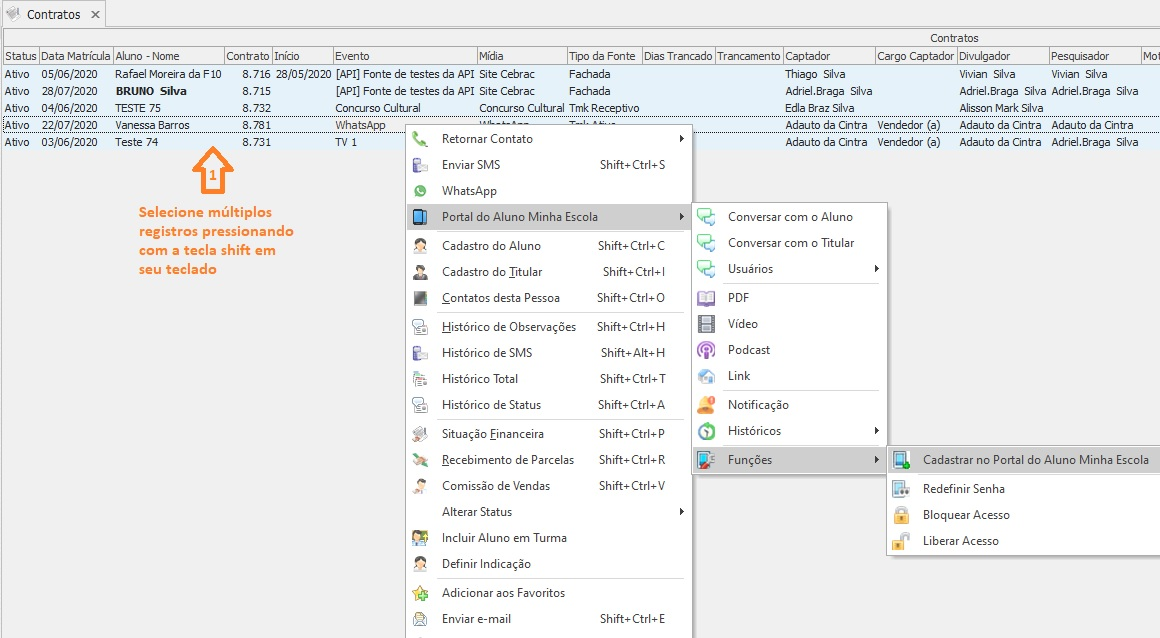
- A partir das abas Cadastro de Pessoas, Contratos, Alunos da Turma e Cobrança de Mensalidades, selecione múltiplos registros pressionando com a tecla shift de seu teclado (se necessário efetue um filtro clicando na lupa ou pressionando F4 em seu teclado na aba para exibir os alunos que deverão receber login e senha)
- Selecione a opção Funções -> Cadastrar no App Portal
- Será enviado um SMS com as informações de login e senha para os registros selecionados (é cobrado custo de disparo de SMS na fatura do F10)
- Individualmente:
- Redefinindo senha do aluno ou titular do contrato (apenas individualmente)
- Para o Aluno
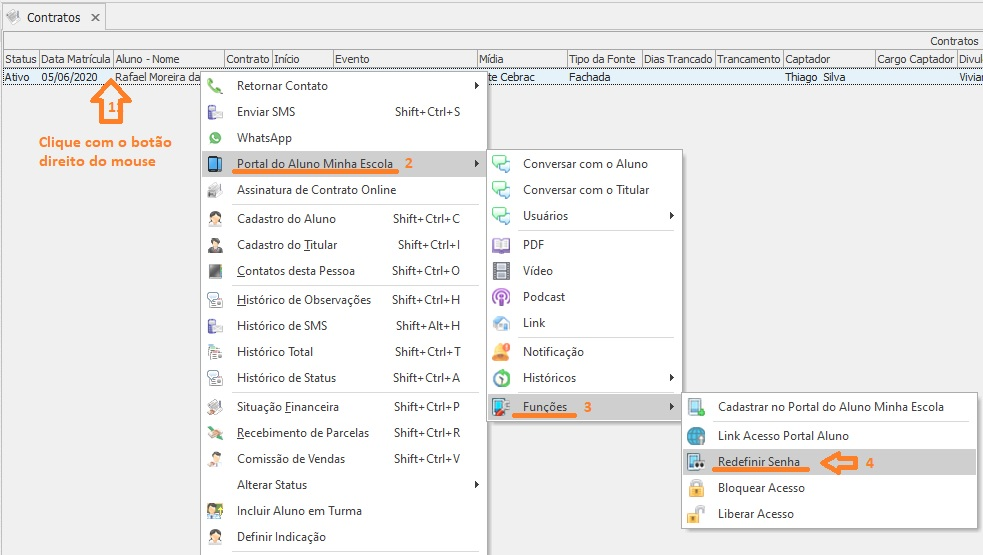
- A partir das abas Cadastro de Pessoas, Contratos, Alunos da Turma e Cobrança de Mensalidades, clique com o botão direito do mouse sobre o registro e clique em App/Portal
- Selecione a opção Funções -> Aluno -> Redefinir senha
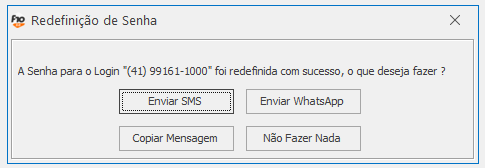
- Será exibida esta tela com 4 opções:
- Enviar SMS: será encaminhado mensagem de login e senha por SMS para o celular do aluno/titular (é cobrado custo de disparo de SMS na fatura do F10)
- Enviar Whatsapp: será carregada a tela do whatsappweb com as informações de login e senha (necessário ter espelhado via QR Code algum smartphone para envio)
- Copiar: copia os dados de login e senha para área de transferência
- Não fazer nada: fecha a tela de opções
- Selecione a opção Funções -> Aluno -> Redefinir senha
- A partir das abas Cadastro de Pessoas, Contratos, Alunos da Turma e Cobrança de Mensalidades, clique com o botão direito do mouse sobre o registro e clique em App/Portal
- Para o Titular do contrato
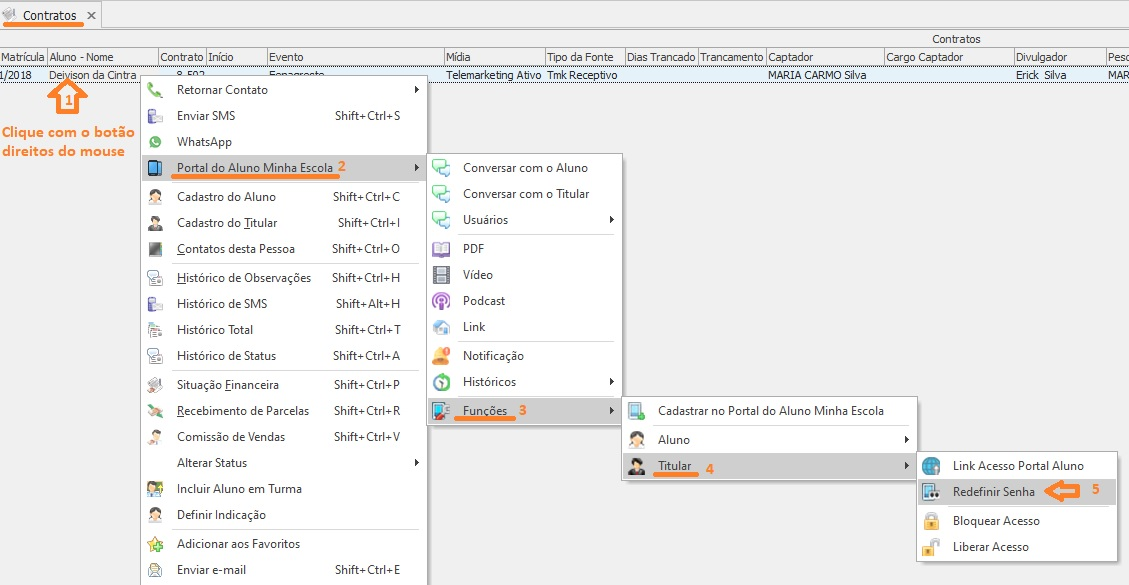
- A partir das abas Cadastro de Pessoas ou Contratos, clique com o botão direito do mouse sobre o registro e clique em App/Portal
- Selecione a opção Funções -> Titular -> Redefinir senha
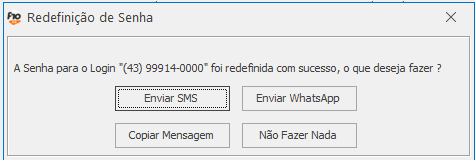
- Será exibida esta tela com 4 opções:
- Enviar SMS: será encaminhado mensagem de login e senha por SMS para o celular do aluno/titular (é cobrado custo de disparo de SMS na fatura do F10)
- Enviar Whatsapp: será carregada a tela do whatsappweb com as informações de login e senha (necessário ter espelhado via QR Code algum smartphone para envio)
- Copiar: copia os dados de login e senha para área de transferência
- Não fazer nada: fecha a tela de opções
- Selecione a opção Funções -> Titular -> Redefinir senha
- A partir das abas Cadastro de Pessoas ou Contratos, clique com o botão direito do mouse sobre o registro e clique em App/Portal
- Para o Aluno
obs.: assim que o aluno efetuar login a partir do App, ele será obrigado a escolher uma nova senha, que passará a senha a senha de utilização tanto no App como no Portal do Aluno.