2. Atividades no Portal da Escola
2 min
Criado por Rafael Moreira em 19/12/2020 10:23
Atualizado por Ana Claudia em 26/05/2026 18:23
- Acesse https://portalescola.f10.com.br/ e faça login utilizando mesmo e-mail e senha utilizado em seu F10
obs.: é necessário possuir os seguintes direitos de usuário para acesso:
- Selecione a unidade:
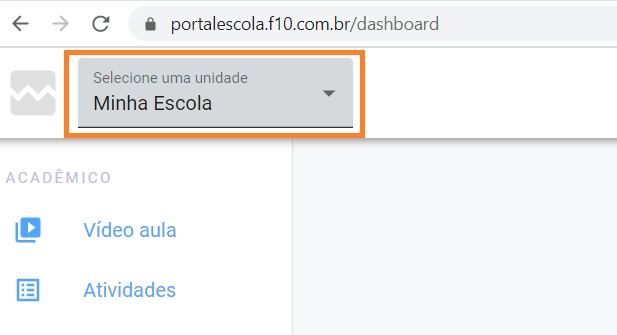
- No menu à esquerda, clique em Atividades, em seguida, Adicionar Atividade

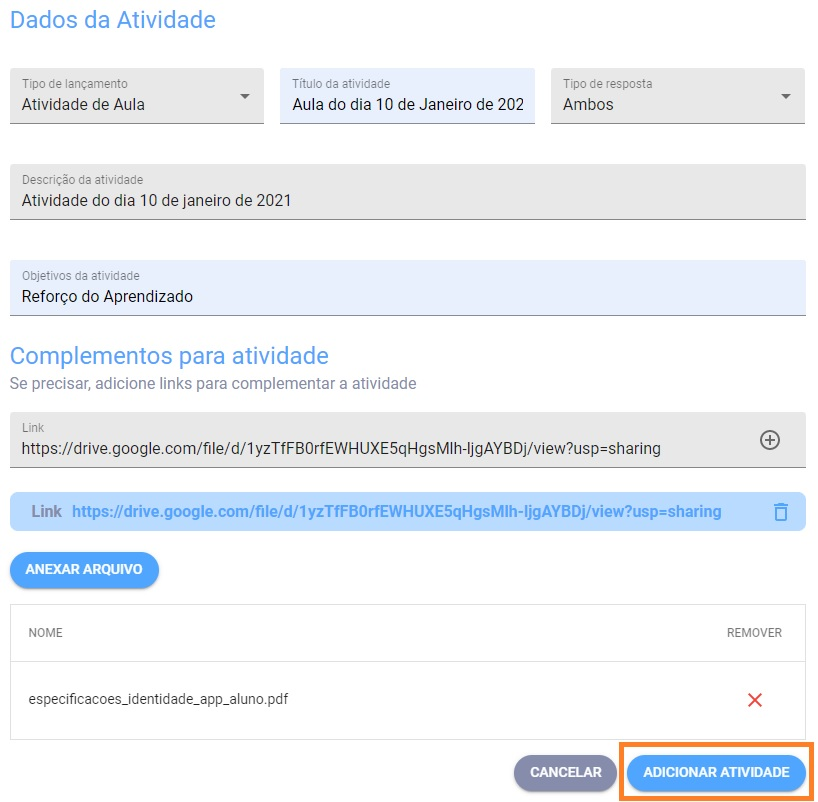
- Preencha os campos:
- Curso, Matéria, Aula (apenas o curso é obrigatório)

- Titulo da Atividade: Campo de preenchimento livre
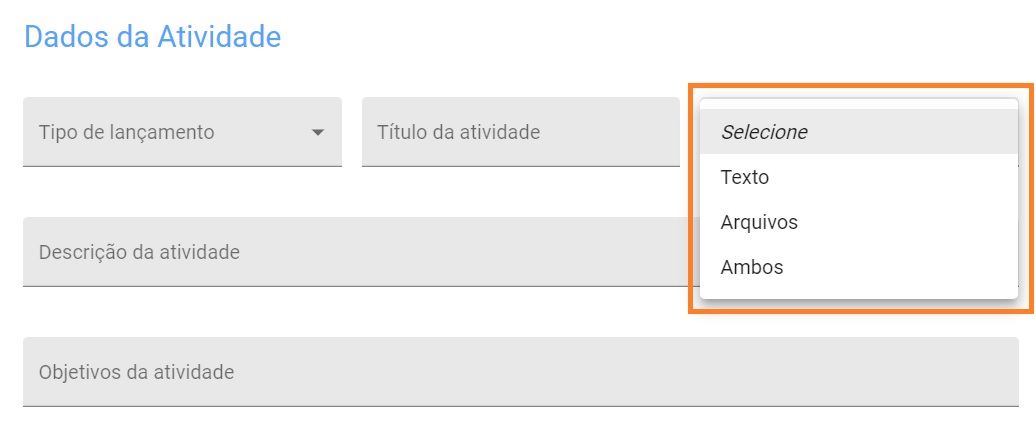
- Tipo de Resposta
- Texto: a resposta do aluno será apenas por texto livre
- Arquivo: a resposta do aluno será apenas por upload de arquivos
- Ambos: o aluno poderá responder por texto + upload de arquivos
- Descrição e Objetivos: campos de preenchimento livre
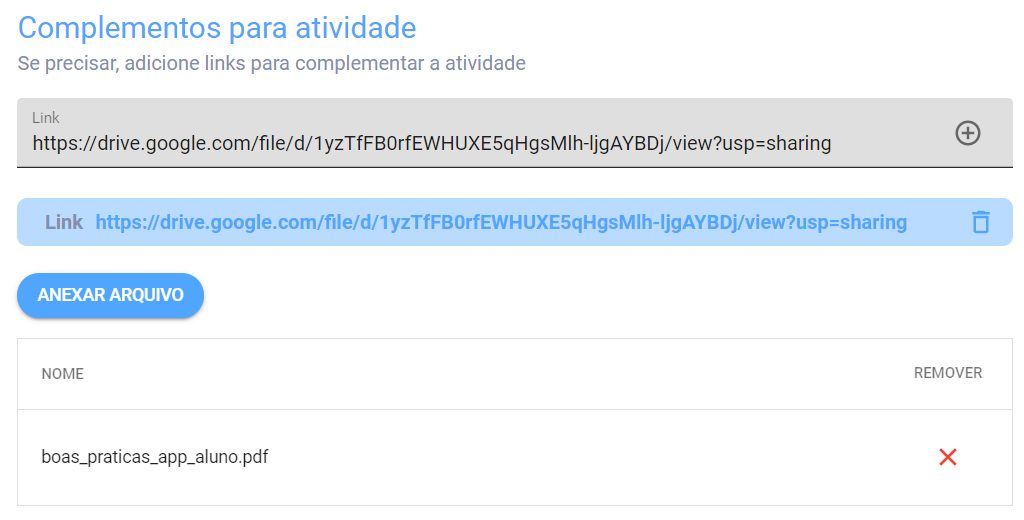
- Link e Anexar Arquivos: você pode publicar uma url para acesso ou efetuar o upload de um arquivo para o Aluno baixar no Portal
Preenchidos todos os campos, é só clicar em Adicionar Atividade
Agora, você precisa efetuar os vínculos destas atividades criadas com as videoaulas, (acesse aqui como fazer).
- Avaliando as Atividades dos Alunos
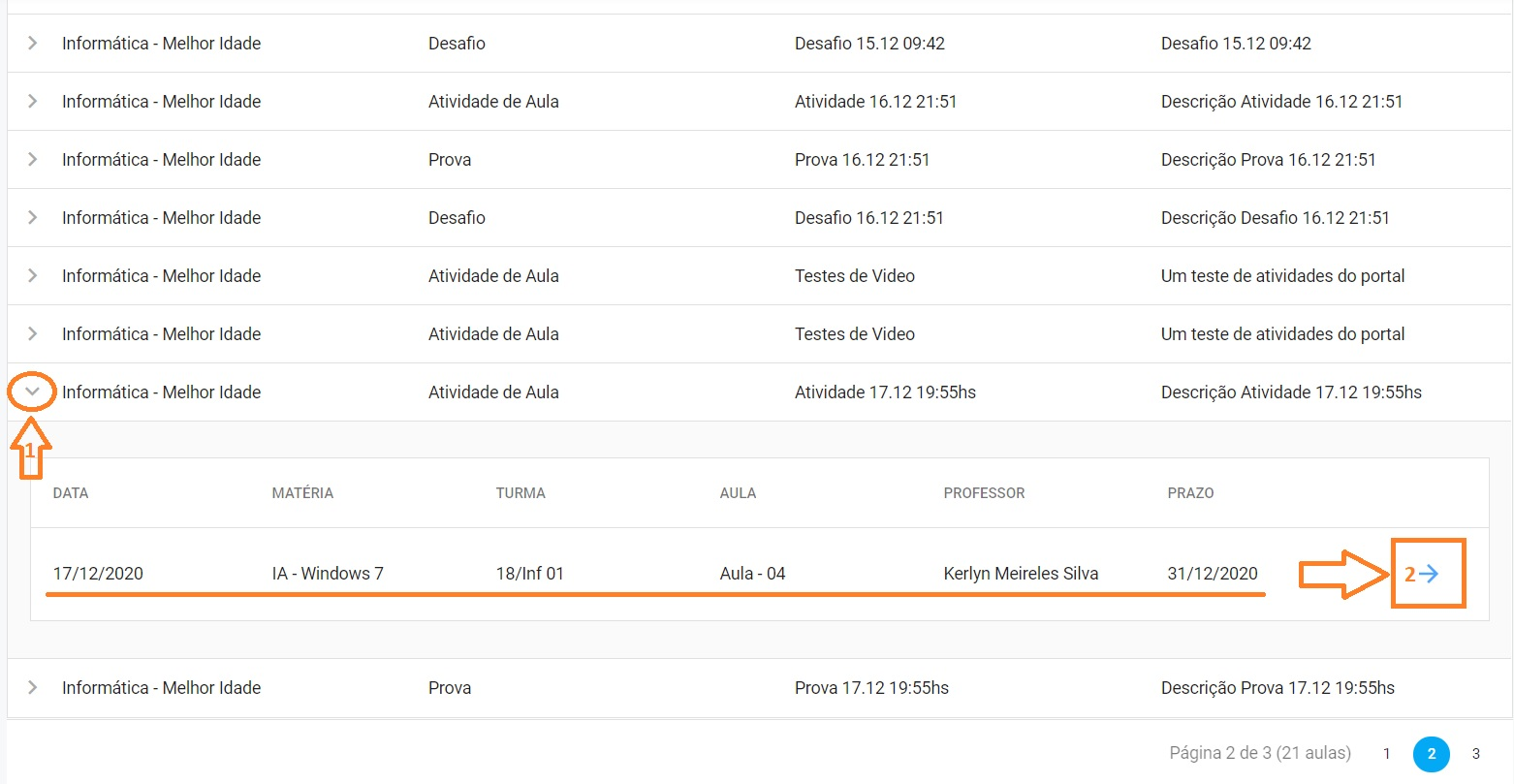
- Todas as respostas dos alunos ficarão vinculadas às Atividades, por isso, localize a atividade que deseja analisar e clique na seta (primeira coluna à esquerda) para abrir o segundo nível de agrupamentos, de acordo com as datas das videoaulas. Em seguida, clique na seta para visualizar a lista de alunos.
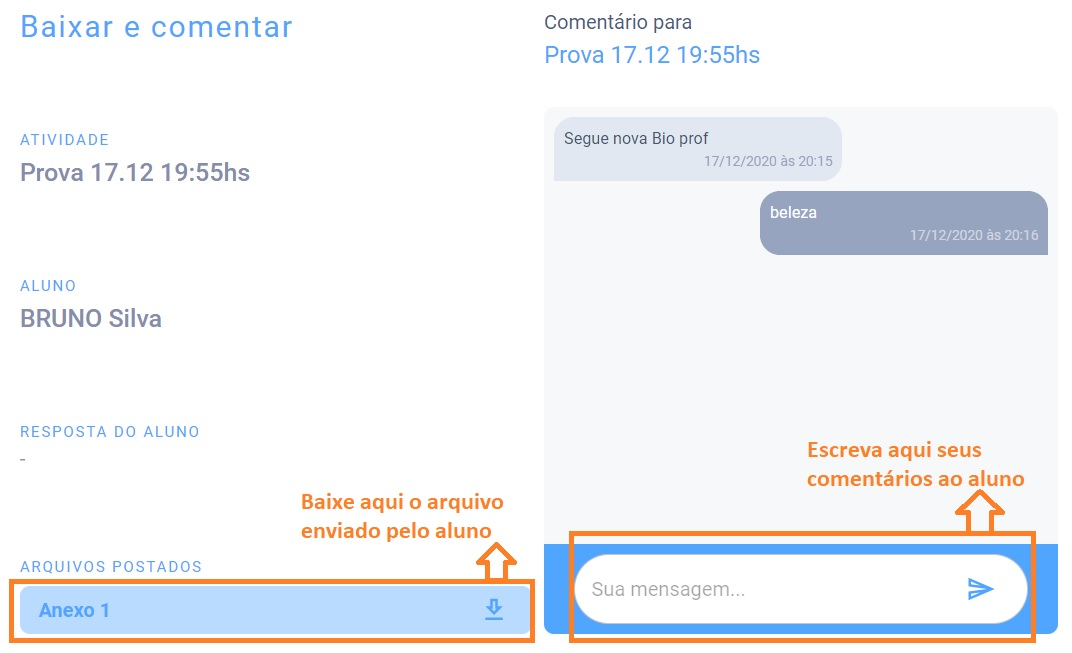
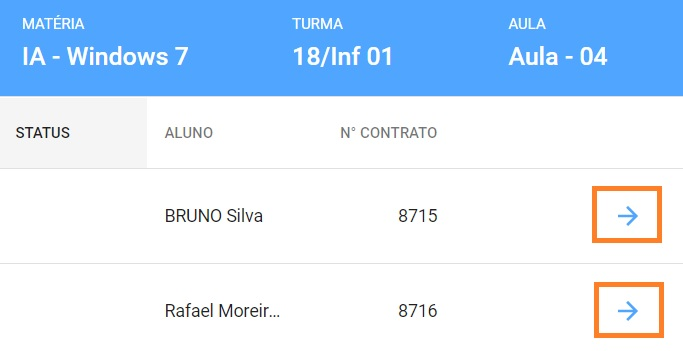
- Na lista de alunos, clique na seta para abrir a caixa de diálogo e visualizar os comentários e arquivos enviados pelo aluno
- Ainda nesta mesma caixa de diálogo, o professor pode responder com seus comentários sobre a atividade.