Criar os cursos é o próximo passo. Para fazer isso, continue na guia “Secretaria/pedagógico”, clique em “Cursos, Modulos e Materiais didáticos” e selecione o botão Inserir (+).
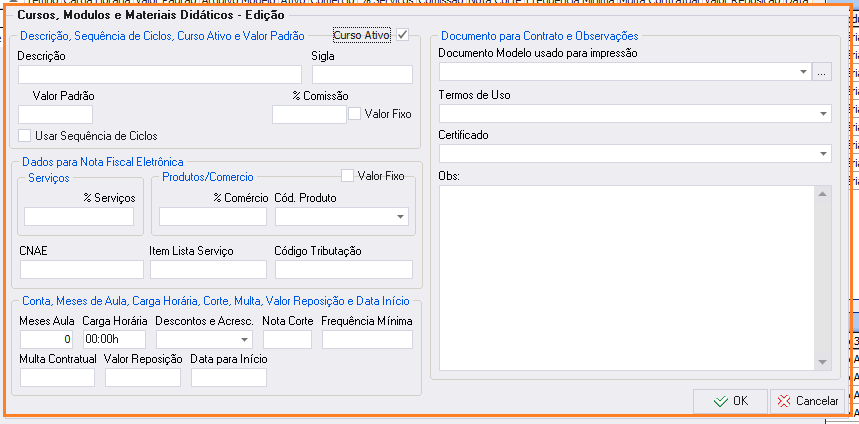
Quando abrir a janela de inclusão, você irá perceber que existem alguns itens que devem ser preenchidos.
Em “Descrição do Curso” você deve inserir o nome do curso e a "Sigla" ´para este curso
“Valor Padrão” é o valor total do curso. Nesta parte você vai determinar qual é o valor de comercialização do curso. As opções “Valor Fixo” e “Comissão” são para o caso de você precisar comissionar os vendedores. É possível colocar um valor fixo ou porcentagem, mas este campo é opcional e não são todas as escolas que usam.
Nos itens “%Serviço”, “%Comércio”, “Código do Produto”, “CNAE”, “Item Lista Serviço” e “Código Tributação”, a única coisa que você precisa preencher é o tipo de imposto que a sua escola paga, sendo possível colocar o imposto em cima de comércio, serviço ou os dois, dependendo do padrão utilizado pelo seu município. Os outros são itens de nota fiscal, que devem ser preenchidos se você vier a emitir nota pelo F10. Saiba mais sobre a Nota Fiscal Eletrônica aqui.
No campo “Meses de Aula” deve ser colocado a duração de meses desse curso. Em “Carga Horária” você deve inserir a carga horária total e em “Descontos e Acréscimos” é importante ficar atento: caso você seja um cliente novo, essa opção não está habilitada porque esse campo também deve ser cadastrado na parte financeira. Se você é um cliente antigo e está apenas relembrando como criar um curso, basta selecionar qual desconto ou acréscimo você deseja colocar. Caso contrário, não é necessário preencher nada.
No campo “Nota de corte” é inserido o valor da nota de corte necessária para ingressar no curso.
No campo “Frequência minima” é inserido o valor da frequência minima que o aluno deve ter.
No campo "Multa Contratual" é inserido o valor da multa no caso de quebra de contrato.
No campo "Valor de Reposição" é inserido o valor cobrado para o aluno repor aula.
No campo "Data para inicio" é inserido a data para inicio do curso.
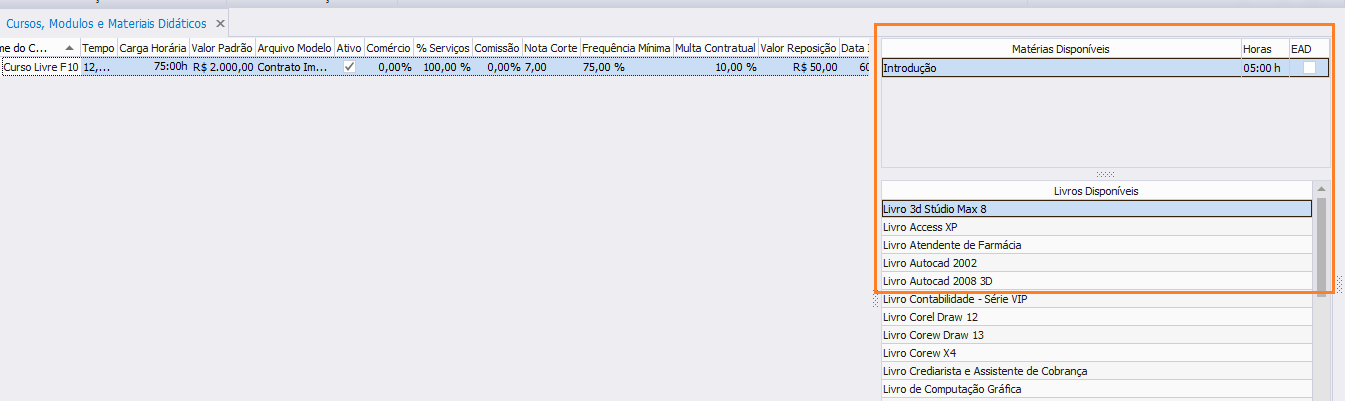
Note que no canto direito da tela aparecem as matérias disponíveis. Se elas não aparecem é porque não foram criadas ou não estão ativas. Com o curso criado, agora você consegue selecionar qual matéria estará disponível para cada curso. Para fazer isso, basta clicar na matéria que você deseja, arrastar para dentro do curso e apertar OK para “Inserir Matéria dentro do Curso”. Perceba que agora aparece uma seta ao lado do nome do curso, isso significa que agora é possível visualizar a lista de matérias disponíveis em cada curso, clicando na seta. Agora, basta inserir todas as matérias pertencentes aquele curso.
Observe que com as matérias já feitas, o processo é mais simples. Por isso reforçamos a ideia de criar as matérias antes, afinal irá facilitar na hora de vincular e você não precisa, cada vez que criar um novo curso, criar uma nova matéria. O mesmo vale para livros: se houver controle de locação e compra de livros na sua escola, basta cadastrá-los em “Livraria e Biblioteca”, que depois eles vão aparecer abaixo das matérias cadastradas e depois é só clicar, arrastar e colocar dentro do curso a que ele pertence.
Próximo: Pedagógico | 4. Vinculando Matérias e Materiais