Agora é possível em um único lugar controlar por completo o processo de quais alunos estão aptos a receber o Certificado, juntamente com alteração automática do status do contrato, data de impressão e entrega.
Primeiro, vamos às configurações:
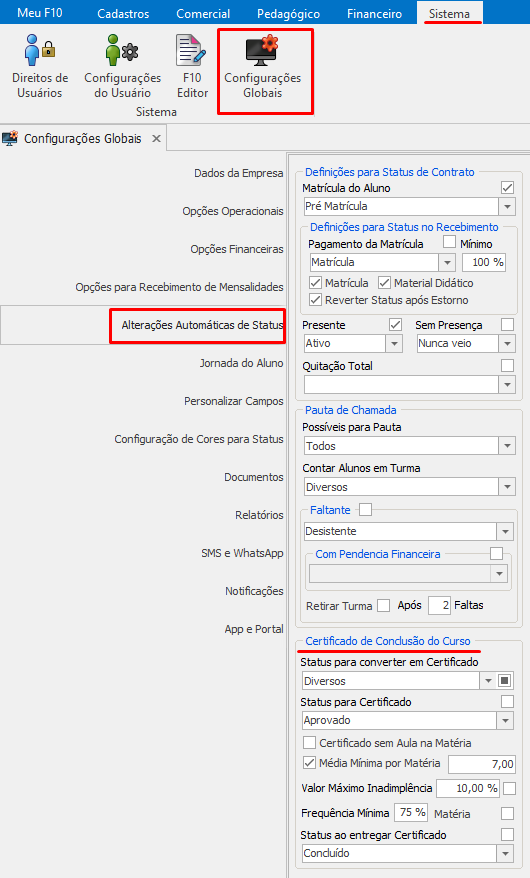
- Acesse a guia Sistema -> Configurações Globais -> Alterações Automáticas de Status -> localize o combo de configurações de nome "Certificado de Conclusão de Curso"
- Status para converter em Certificado
- determine quais são os status de contratos elegíveis para alteração. Por exemplo, o status "Ativo" pode ser alterado para "Aprovado".
- Status para Certificado
- determine qual o status do contrato após o Certificado ser Impresso. Por exemplo, o contrato do aluno José da Silva estava com status Ativo e, após a impressão do certificado foi alterado automaticamente para "Aprovado".
- Certificado sem Aula na Matéria
- se deseja exibir as matérias dos alunos que ainda não tiveram aulas, marque esta opção.
- Valor Máximo Inadimplência
- determine qual o mínimo de inadimplência permitido em que o aluno pode ter em parcelas não pagas para receber o certificado. Repare que ao marcar/desmarcar a checkbox, este parâmetro pode ser configurado em % ou R$. Se você não permite que seja impresso o certificado caso o aluno tenha parcelas a vencer ou vencidas não pagas, deixe preenchido com o valor 0 (zero).
- Frequência Mínima
- determine qual o % de frequência mínimo que o aluno deve ter para receber o certificado. Repare que ao marcar/desmarcar a checkbox, este parâmetro pode se basear na Matéria ou no Contrato.
- Status ao entregar Certificado
- determine qual o status do contrato a ser alterado após a entrega do certificado. Por exemplo, o contrato do aluno José da Silva estava com status "Aprovado" e, após a entrega do certificado foi alterado automaticamente para "Concluído".
- determine qual o status do contrato a ser alterado após a entrega do certificado. Por exemplo, o contrato do aluno José da Silva estava com status "Aprovado" e, após a entrega do certificado foi alterado automaticamente para "Concluído".
- Status para converter em Certificado
- Direitos de Usuário
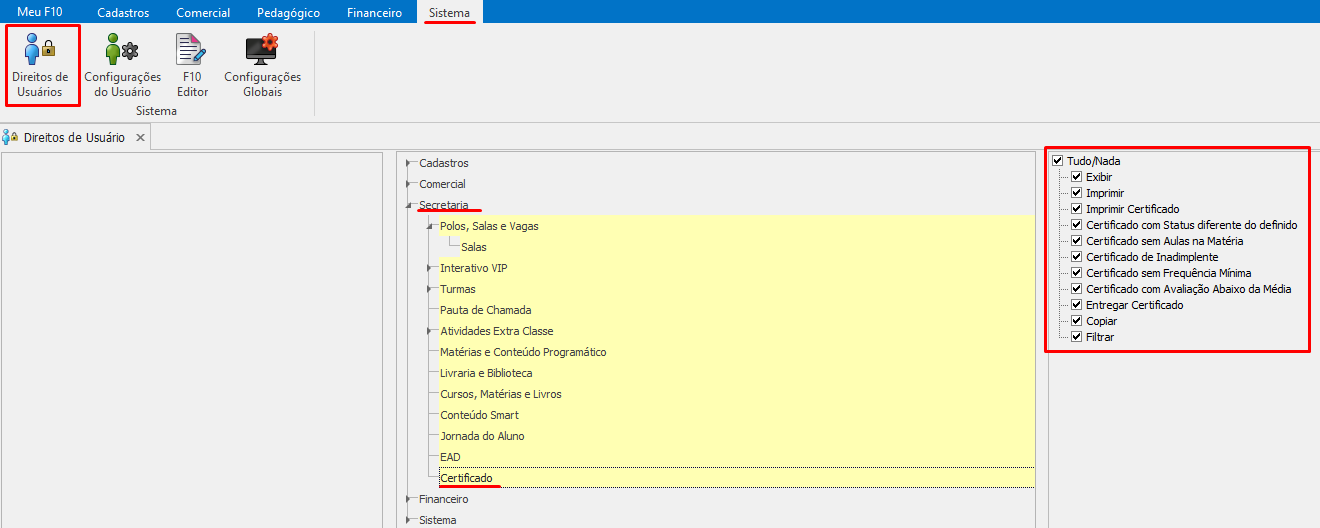
- Acesse a guia Sistema -> Direitos de Usuário -> Selecione um usuário -> Clique no agrupamento Secretaria/Pedagógico -> Certificado
- Exibir
- se marcado, o usuário poderá acessar este menu
- Imprimir
- exibe o ícone da impressora, permitindo impressão dos registros selecionados
- Imprimir Certificado
- permite a exibição apenas do Certificado do aluno
- Certificado com Status diferente do definido
- Permite a impressão do certificado ignorando as configurações marcadas para status do Certificado. Por exemplo, se estiver marcado que para imprimir certificado em contratos com status "Ativo", mas o status do contrato está como "Trancado", se o usuário tiver esta permissão, ele conseguirá fazer a impressão.
- Certificado sem Aulas na Matéria
- Permite a impressão do certificado mesmo em matérias em que não houveram aulas.
- Certificado de Inadimplente
- Permite a impressão do certificado ignorando as configurações marcadas para Valor Máximo de Inadimplência. Por exemplo, se estiver marcado que o limite de parcelas não pagas é de R$ 100 e o aluno possui um valor em aberto superior a este limite, se o usuário tiver esta permissão, ele conseguirá fazer a impressão.
- Certificado sem Frequência Mínima
- Permite a impressão do certificado ignorando as configurações marcadas para Frequência Mínima. Por exemplo, se estiver marcado que o percentual mínimo de frequência é de 75% e o aluno possui uma média de frequência inferior ao mínimo, se o usuário tiver esta permissão, ele conseguirá fazer a impressão.
- Entregar Certificado
- Exibe a opção de marcar o certificado como entregue
- Copiar
- Permite que o comando dado a partir do Ctrl + C no teclado seja feito, copiando os registros selecionados.
- Filtrar
- Permite que o ícone da lupa ou F4 no teclado sejam exibidos, para aplicar filtro na seleção.
- Acesse a guia Sistema -> Direitos de Usuário -> Selecione um usuário -> Clique no agrupamento Secretaria/Pedagógico -> Certificado